조건 충족
자르기: 지정한 크기를 꽉 채우기
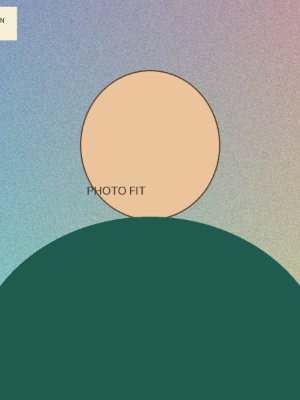
- 입력 조건
- JPG · 300 × 400 px · 꽉 채우기 · 최대 100 KB (100,000 바이트)
- 실제 픽셀·형식
- 300 × 400 px · JPG
- 실제 파일 용량
- 25,339 바이트 (25.34 KB)
사진의 비율을 유지하면서 빈 곳 없이 채웁니다. 이 예제에서는 좌우 일부가 잘립니다. 중요한 부분이 남는지 확인하세요.
 모두나루일상에 필요한 작은 도구.
MODUNARU / GUIDE
사진을 올리기 전에 제출 화면의 조건을 먼저 확인해 주세요.
가로·세로 픽셀, 허용 파일 형식, 최대 용량을 확인하세요. 기관마다 조건이 다를 수 있습니다.
숫자를 입력한 뒤 자르기 또는 여백 추가를 선택하세요. 얼굴·문구가 잘리지 않는지 미리보기를 확인합니다.
결과의 픽셀과 실제 용량을 확인하고 내려받으세요. 선명도와 제출처의 추가 조건도 확인해야 합니다.
가로 300, 세로 400, 최대 용량 100을 입력하고 JPG를 선택합니다. 이 숫자는 사용법을 설명하기 위한 예시이며 특정 기관의 규정이 아닙니다. 변환 후 결과가 300 × 400px이고 100,000바이트 이하인지 확인하세요.
MODUNARU / WORKED EXAMPLES
같은 원본에 서로 다른 조건을 적용했습니다. 자르기와 흰 여백의 차이, 용량을 맞추지 못했을 때의 결과를 함께 확인해 보세요.
아래 사진은 모두 프로그램으로 만든 합성 시험 이미지이며 실제 인물이 아닙니다.
측정일:
PC의 인앱 브라우저에서 실제 사진 도구로 변환한 결과입니다.
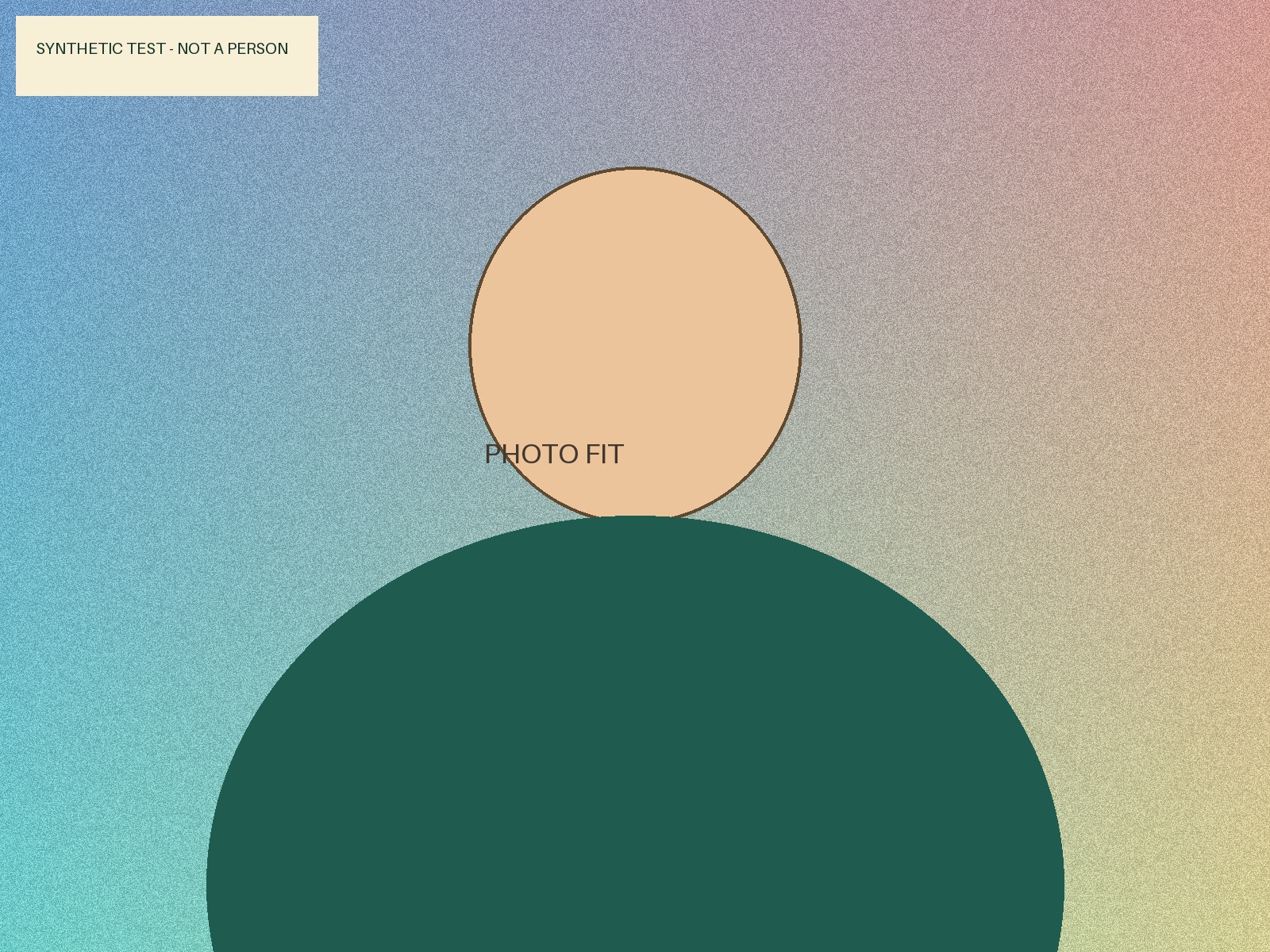
원본 파일을 받은 뒤 사진 도구에서 아래와 같은 조건을 입력해 직접 비교할 수 있습니다.
사진의 비율을 유지하면서 빈 곳 없이 채웁니다. 이 예제에서는 좌우 일부가 잘립니다. 중요한 부분이 남는지 확인하세요.
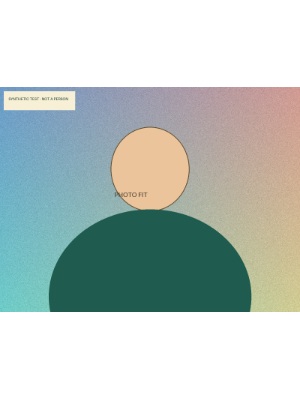
원본 전체를 보존하고 남는 공간에 흰 여백을 더합니다. 이 예제에서는 위아래에 여백이 생깁니다. 제출처에서 여백을 허용하는지 확인하세요.
이 사례는 이 도구가 탐색한 압축 범위에서 최대 용량을 맞추지 못했습니다. 요청한 픽셀 크기를 임의로 줄이지 않고 다운로드를 차단했습니다.
원본을 보관하고, 제출처의 조건을 확인한 뒤 값을 바꾸세요.
이 수치는 위 합성 이미지의 측정 예시입니다. 사진·설정·브라우저에 따라 결과가 달라질 수 있습니다. 예시의 숫자는 특정 기관의 규정이 아니며 사진 승인을 보장하지 않습니다.
GOOD TO KNOW
용량을 줄일 때 사진의 세부 표현이 줄어들 수 있습니다. 조건을 만족하는 범위에서 여러 압축 품질을 비교합니다. 결과를 확대해서 확인하고 원본은 별도로 보관하세요.
지정한 픽셀 크기를 임의로 줄이지 않습니다. 조건을 만족하지 못하면 다운로드를 비활성화하고 이유를 표시합니다. 제출처에서 허용하는 범위 안에서 최대 용량을 늘리거나 픽셀 크기를 줄여 다시 시도하세요.
이 도구는 픽셀·파일 용량·형식만 맞춥니다. 얼굴 비율, 배경, 촬영 시점, DPI 등은 판정하지 않습니다. 제출처의 안내를 함께 확인하세요.
사진과 변환 결과는 서버로 전송하지 않습니다. ‘파일 저장·공유’를 선택하면 결과 사진을 직접 고른 앱으로 전달할 수 있습니다. 현재 버전에는 광고·분석·추적 스크립트가 없습니다. 페이지를 닫으면 작업 상태가 사라집니다. 직접 내려받은 파일은 기기에 남습니다.
현재는 JPG, PNG, WebP 한 장을 지원합니다. HEIC·GIF·움직이는 사진은 지원 대상이 아닙니다. 먼저 정적인 JPG 또는 PNG로 저장해 선택해 주세요.