
모두나루 PC 사진 편집
PC 레이어 사진 편집과 투명 PNG 저장
사진 옆에 문구를 놓거나 사진 여러 장을 따로 움직이고 싶다면 레이어 편집기를 사용하세요. 커피 사진과 문구를 배치한 한 작업으로 전체 이미지 저장, 그룹만 투명 PNG로 저장, 나중에 다시 편집할 작업 보관의 차이를 확인합니다.
한 장을 간단히 고치려면 기본 도구, 함께 배치하려면 레이어
기존 기본 사진 도구는 사진 한 장의 크기·용량을 맞추거나 빠르게 자르고 저장할 때 사용할 수 있습니다. 레이어 편집기는 사진·텍스트·도형을 각각 선택해 이동하고, 앞뒤 순서와 그룹을 정하는 PC 작업에 맞습니다. 스마트폰에서는 기존 기본 사진 도구를 이용하세요. 이 가이드의 새 레이어 작업 흐름은 PC에서 확인했습니다.
- 레이어 목록의 위쪽 항목이 앞에 보입니다. 이름을 바꾸면 나중에 사진과 문구를 쉽게 찾을 수 있습니다.
- 파일은 JPG·PNG·WebP를 사용합니다. 새 PC 편집기는 사진 한 장당 최대 25 MB·1,600만 픽셀, 원본 사진 최대 9장·레이어 최대 30개입니다. 사진 여러 장을 넣을 때는 버튼에서 함께 고르거나 작업 영역에 끌어 놓으세요.
- 캔버스는 한 변 최대 4,096px·전체 1,600만 픽셀입니다. 큰 사진이나 복잡한 작업은 기기의 메모리와 처리 속도에 따라 시간이 걸릴 수 있습니다.
사례 1. 사진과 문구를 따로 배치한 뒤 그룹으로 묶기
빈 작업 만들고 사진 넣기
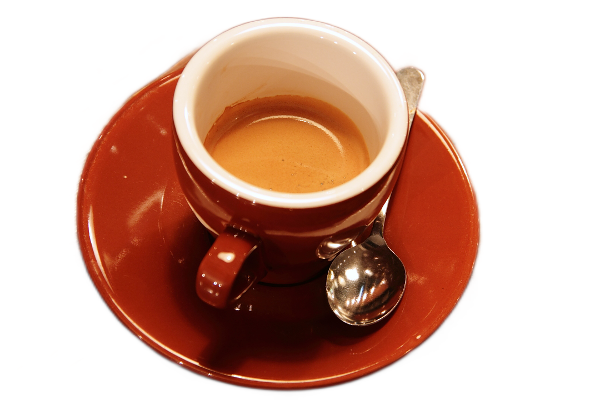
상단 ‘작업 파일’에서 ‘빈 캔버스로 시작’을 선택하고 600 × 400px로 만드세요. 아래 시작 PNG를 내려받아 사진 버튼으로 추가합니다. 이미 배경을 제거한 파일이므로 이 사례에서는 배경 제거를 다시 누를 필요가 없습니다.사진 프레임 조절하기
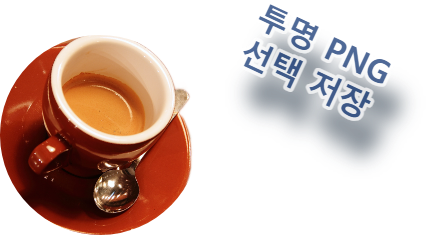
사진을 선택하고 오른쪽 ‘사진 프레임’에서 원형을 고르세요. 이 예시는 사진을 200 × 200px로 배치하고 22° 회전했습니다. ‘안쪽 사진 조절’에서 컵이 잘리지 않게 위치·확대를 확인하고 적용합니다.문구 입력하고 효과 더하기
텍스트 도구를 고르고 원하는 위치를 눌러 문구를 입력하세요. 이 예시 문구는 ‘투명 PNG / 선택 저장’, 글자 크기는 32px, 회전은 25°입니다. 오른쪽 ‘테두리·그림자’에서 흰 테두리와 부드러운 그림자를 더했습니다. 글자를 누르면 다시 입력하고 드래그하면 이동합니다.사진과 문구를 묶기
레이어 목록에서 Shift를 누른 채 두 항목을 선택하고 Ctrl+G로 묶으세요. 그룹을 선택하면 함께 이동·크기 조절·회전할 수 있습니다. 글자만 고칠 때는 그룹의 하위 레이어를 선택하고, Ctrl+Shift+G로 묶음을 해제할 수 있습니다. 자동 맞춤이 방해되면 상단 버튼을 끄거나 Alt를 누른 채 움직입니다.
Windows 키보드 기준입니다. 숫자 입력란이나 사진 위 글자를 입력하는 동안에는 Ctrl+Z·Delete 같은 키가 해당 입력에 사용될 수 있으므로, 입력을 마친 뒤 레이어나 캔버스를 선택하고 편집 단축키를 사용하세요.
사례 2. 캔버스 전체 대신 그룹만 투명 PNG로 저장하기
저장할 항목 선택
레이어 목록에서 그룹을 선택하세요. 그룹 이름 아래 하위 항목을 따로 선택하면 그 항목만 저장할 수 있습니다. 여러 항목을 선택할 때는 저장에 포함할 항목이 모두 선택됐는지 확인합니다.선택 PNG 만들기
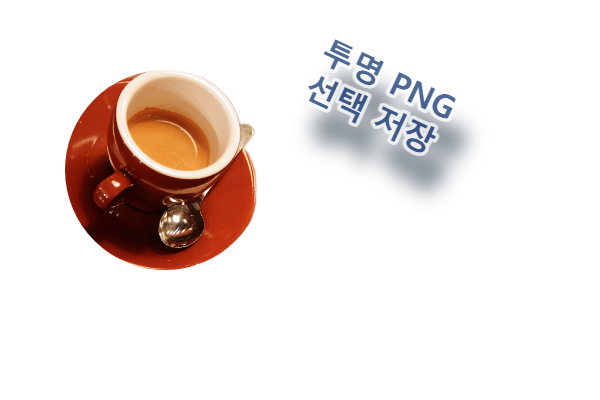
목록 아래 ‘선택 항목 PNG’를 누르고 파일 이름을 정한 뒤 ‘PNG 만들기’를 누르세요. 선택한 항목 중 실제로 보이는 내용만 그리며 투명한 바깥 여백은 제거합니다. 잠금 항목도 저장할 수 있지만 숨긴 항목이나 불투명도 0인 항목은 포함하지 않습니다.실제 결과 확인하고 다운로드
체크무늬 미리보기에서 사진·글자 테두리·그림자가 남았는지 확인하고 PNG 다운로드를 누르세요. 체크무늬는 파일에 들어가지 않습니다. 내부의 투명한 구멍은 유지하고 캔버스 밖으로 나간 선택 내용도 포함합니다.
전체 크기의 결과는 상단 ‘이미지 저장’, 일부 요소만 따로 저장하려면 ‘선택 항목 PNG’, 나중에 글자와 사진을 다시 편집하려면 ‘작업 파일’을 사용하세요. PNG는 한 장으로 합쳐진 결과이므로 다시 열어도 개별 레이어로 돌아오지 않습니다.
직접 확인한 파일
같은 커피 사진으로 만든 실제 저장 결과
측정일: · PC의 Ego Lite 브라우저에서 모두나루 레이어 편집기로 저장한 파일입니다. 표시된 용량은 실제 다운로드 파일에서 측정했습니다.
시작 파일은 공개 CC0 커피 사진의 배경을 모두나루에서 제거한 PNG입니다. 컵과 받침 주변의 작은 색 잔상까지 그대로 담고 있으며, 이 예시는 배경 제거가 완벽하다는 보장이 아닙니다. 사진과 문구를 원형 프레임·회전·테두리·그림자로 배치한 뒤 그룹을 저장했습니다.
배경을 제거한 커피 사진
원형 사진과 문구 그룹
체크무늬는 투명한 부분을 보여 주는 표시입니다.
| 파일 | 픽셀 | 실제 용량 | 내용 |
|---|---|---|---|
| 시작 PNG | 600 × 400 px | 293,435 바이트 (293.435 KB) | 배경 제거한 사진 한 장 |
| 선택 항목 PNG | 426 × 235 px | 126,959 바이트 (126.959 KB) | 원형 사진+문구·투명 여백 제거 |
| 전체 PNG | 600 × 400 px | 133,127 바이트 (133.127 KB) | 전체 캔버스·레이어는 합쳐짐 |
| 작업 파일 | — | 294,566 바이트 (294.566 KB) | 원본 사진·레이어·편집 설정 |
원본 출처: Rachel Michetti · 원본 사진 · CC0. 결과의 파일 크기와 가장자리 표현은 사진·설정·브라우저에 따라 달라질 수 있습니다. 처음 다운로드한 원본은 따로 보관하세요.

사례 3. 문구를 나중에 바꿀 수 있게 작업 보관하기
작업 파일을 기기에 저장
상단 ‘작업 파일’에서 ‘프로젝트 파일 만들기’를 누른 뒤 다운로드하세요. .modunaru 파일에는 현재 레이어·그룹·캔버스 설정과 사용하는 원본 사진이 들어갑니다. 다운로드 요청만으로 완료를 단정하지 말고 실제 파일이 기기에 생겼는지 확인하세요.파일을 검사하고 다시 열기
‘작업 파일 선택’에서 저장한 파일을 고르고 검사 결과를 확인하세요. ‘현재 작업을 바꾸고 열기’를 누르면 현재 작업과 실행 취소 기록을 교체하므로, 지금 작업도 남기려면 먼저 별도 파일로 저장해야 합니다. 작업을 다시 열면 사진·문구를 개별 선택해 이어서 편집할 수 있습니다.임시 저장 상태도 확인
편집 후 하단에 ‘이 브라우저에 임시 저장됨’이 표시되는지 확인하세요. 마지막 작업 하나를 같은 기기·같은 브라우저의 사이트 저장 공간에 보관하고 다시 열 때 복원을 시도합니다. 저장 중 바로 닫거나 기기가 갑자기 꺼지면 마지막 변경이 남지 않을 수 있습니다.
예제 작업 파일 내려받기 · 294,566 바이트 (294.566 KB)
자동 임시 저장은 클라우드 백업이 아닙니다. 사진과 편집 내용은 서버로 전송하지 않지만 기기의 브라우저 저장 공간에는 남을 수 있습니다. 시크릿 모드·저장 공간 부족·사이트 데이터 삭제·다른 브라우저에서는 복원되지 않을 수 있으므로 중요한 작업은 .modunaru 파일로도 보관하세요.
공용 PC에서는 작업 파일의 ‘자동 임시 저장’에서 ‘임시 저장 지우기’를 선택하고 확인하세요. 이 동작은 현재 화면을 유지한 채 임시본만 지우며, 다시 편집하면 새 임시본이 저장됩니다. 직접 내려받은 PNG·작업 파일과 브라우저의 사이트 데이터도 필요에 따라 직접 관리하세요.
문제가 생겼을 때 확인할 점
선택 PNG 버튼이 비활성인 이유는 무엇인가요?
보이는 레이어나 그룹을 먼저 선택하세요. 선택 항목이 모두 숨김이거나 불투명도 0이면 저장할 내용이 없습니다. 텍스트 입력·자르기·보정·배경 다듬기 등 다른 조작이나 설정 창이 열려 있다면 먼저 완료하거나 취소하세요.
선택 PNG의 크기가 캔버스와 다른 이유는 무엇인가요?
선택 저장은 보이는 내용의 바깥 투명 여백을 제거합니다. 그림자까지 포함하므로 글자 상자의 숫자와도 다를 수 있고 캔버스 밖 선택 내용도 포함합니다. 원래 캔버스 크기가 필요하면 상단 이미지 저장을 사용하세요.
작은 요소인데 저장 한도를 넘는다고 나와요.
선택 PNG는 안전한 렌더링을 위해 한 변 4,096px·전체 1,600만 픽셀 안의 범위를 먼저 계산합니다. 멀리 떨어진 항목을 함께 선택하거나 투명한 원본 영역이 매우 크면 실제 보이는 부분이 작아도 한도를 넘을 수 있습니다. 간격·크기를 줄이거나 나누어 저장하세요.
작업 파일을 열면 실행 취소 기록과 글꼴도 그대로인가요?
파일은 현재 편집 상태를 보관하며 이전 실행 취소 기록을 가져오지 않습니다. 글꼴은 파일에 포함하지 않고 기기에 설치된 글꼴을 사용하므로 다른 PC나 운영체제에서는 글자 모양·폭이 다를 수 있습니다. 다른 환경에서 열었다면 문구 줄바꿈과 저장 결과를 확인하세요.
이어 붙인 사진도 편집할 수 있나요?
이어 붙이기에서 결과를 만든 뒤 PC의 ‘새 레이어 편집기에서 열기’를 사용하면 합쳐진 결과 한 장을 새 작업으로 가져옵니다. 기존 편집 작업은 별도 탭에 남습니다. 이어 붙이기에 쓴 사진 각각이 따로 레이어로 복원되는 기능은 아닙니다.