
모두나루 사용 가이드
스크린샷 여러 장 이어 붙이기
여러 스크린샷을 한 장으로 보내고 싶을 때는 ‘이어 붙이기’를 이용하세요. 같은 폭으로 맞춰 세로로 배치하고, 순서·사진 사이 간격·바깥 여백을 정할 수 있습니다. 아래 합성 화면으로 저장까지의 과정을 확인하세요.
사진 편집과 이어 붙이기는 별도 작업입니다
이어 붙이기는 선택한 파일 자체를 사용합니다. 사진 편집기에서 자르기·모자이크 등을 적용했다면 먼저 결과를 저장한 뒤, 저장한 파일을 이어 붙이기에서 추가하세요. 편집 중인 상태가 두 화면 사이에서 자동으로 전달되지는 않습니다.
- JPG·PNG·WebP를 최대 8장까지 추가할 수 있습니다. 한 장당 25 MB, 전체 합계 60 MB·4,000만 픽셀까지입니다.
- 스크린샷의 겹치는 내용은 자동으로 인식하거나 지우지 않습니다. 겹친 부분을 없애려면 사진 편집기에서 먼저 잘라 각각 저장하세요.
- 사진은 현재 브라우저에서 처리되며 서버로 전송되지 않습니다. 새로고침하거나 페이지를 닫기 전에 결과를 저장하세요.
스크린샷을 세로로 이어 붙이는 순서
파일을 추가하고 순서 정하기
‘사진 추가하기’에서 스크린샷을 선택하세요. 목록의 위·아래 버튼으로 첫 번째부터 순서를 정합니다. 세로 방향에서는 목록의 첫 사진이 결과 맨 위에 놓입니다. 미리보기의 내용 순서도 함께 확인하세요.세로 방향과 공통 폭 선택
‘이어 붙이는 방향’을 세로로 정하고 ‘사진 가로’를 입력하세요. 각 사진은 비율을 유지하면서 같은 폭으로 맞춰집니다. 사진 가로는 여백을 제외한 값이며, 최종 가로에는 좌우 바깥 여백도 더해집니다. 작은 원본을 크게 늘리면 글자가 흐려질 수 있습니다.간격·여백·배경색 조절
사진 사이 간격과 바깥 여백은 각각 0~100px로 설정할 수 있습니다. 스크린샷을 구분하려면 간격을 조금 넣고, 연결된 긴 화면처럼 보이게 하려면 0으로 비교해 보세요. 투명 PNG의 투명 영역도 선택한 배경색으로 채워집니다.파일을 만들고 저장하기
저장 형식은 JPG 또는 WebP를 선택하고 최대 KB를 정하세요. ‘이어 붙인 사진 만들기’를 누른 뒤 실제 픽셀·용량·형식을 확인하고 다운로드하거나 저장·공유하세요. 미리보기만 나타난 상태는 파일이 저장된 것이 아닙니다.
직접 확인한 결과
합성 스크린샷으로 만든 실제 결과
DEMO가 표시된 합성 화면을 사용했습니다. 실제 앱의 캡처나 개인 대화가 아니며 개인정보를 담고 있지 않습니다.
측정일: · PC의 앱 내 브라우저에서 모두나루 실제 도구로 변환하고 내려받은 파일을 다시 확인했습니다.
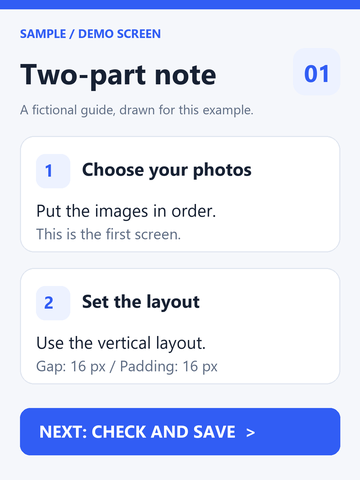
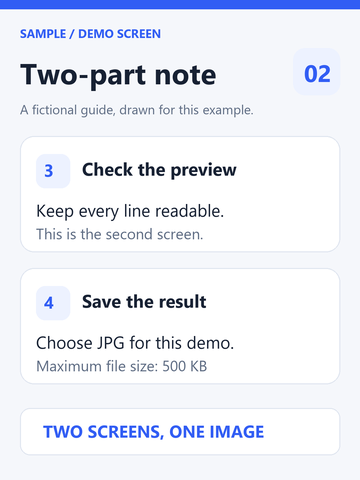
- 방향·공통 폭
- 세로 · 360 px
- 사진 사이 간격·바깥 여백
- 16 px · 16 px
- 배경색·저장 조건
- #ffffff · 500 KB · JPG
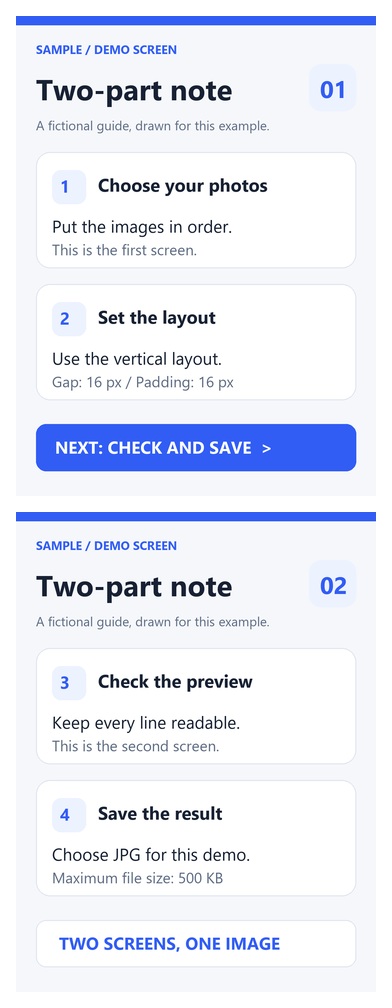
공통 폭과 최종 파일의 가로는 바깥 여백 때문에 다를 수 있습니다.
위 용량은 이 합성 파일과 설정의 측정값입니다. 다른 스크린샷은 글자·색상·크기에 따라 결과 용량이 달라집니다. 예시 이미지는 화면에 맞춰 축소 표시되므로 파일을 내려받아 원래 크기로도 확인하세요.
글자가 작아지거나 파일이 만들어지지 않을 때
- 글자가 작다면: 사진 가로를 너무 줄이지 않았는지 확인하세요. 저장 파일을 원래 크기로 열어 보고, 긴 결과를 두 장으로 나누는 것도 방법입니다.
- 출력 크기를 초과했다면: 결과는 한 변 8,000px·총 1,600만 픽셀 이하여야 합니다. ‘안전한 크기로 맞추기’를 사용하거나 공통 폭, 사진 수, 간격·여백을 줄이세요. 글자 선명도도 다시 확인하세요.
- 용량을 맞추지 못했다면: 허용된다면 최대 KB를 늘리거나 픽셀 크기를 줄인 뒤 다시 만드세요. 이 도구는 용량 한도를 맞추려고 출력 픽셀을 몰래 줄이지 않습니다.
- 모바일에서 다운로드 반응이 없다면: ‘사진 저장·공유’를 사용하세요. ‘결과 사진 보기·다른 방법으로 저장’에서 파일 저장·공유를 시도하고, 파일 앱이나 갤러리에 저장됐는지 확인하세요.
자주 묻는 질문
크기가 다른 스크린샷도 가능한가요?
네. 세로 방향은 가로를, 가로 방향은 세로를 같게 맞춥니다. 각 사진 비율은 유지하므로 남은 변의 길이는 다를 수 있습니다. 작은 파일을 확대할 때는 흐릿해질 수 있습니다.
투명 PNG로 이어 붙여 저장할 수 있나요?
이어 붙이기는 JPG·WebP 출력이며 투명 영역은 선택한 배경색으로 채웁니다. 사진 편집기의 투명 PNG 저장과는 다른 출력 방식입니다.
가로 비교 이미지도 만들 수 있나요?
네. 방향을 가로로 바꾸면 사진 세로 값을 공통 높이로 사용합니다. 목록의 첫 번째 사진이 왼쪽에 놓이며, 가로 방향에서도 사진 사이 간격과 바깥 여백을 설정할 수 있습니다.