
모두나루 사용 가이드
배경 제거 후 투명 PNG 저장하기
사진의 피사체를 남기고 배경을 지우는 작업을 흔히 ‘누끼 따기’라고 부릅니다. 모두나루에서 배경을 제거한 뒤 원본과 가장자리를 비교하고, 투명한 부분을 유지한 PNG 파일로 저장하는 순서를 실제 전후 예시와 함께 안내합니다.
어떤 사진과 파일 형식을 준비할까요?
피사체와 배경의 구분이 선명한 사진부터 시작하세요. 한 사람이나 한 물체가 뚜렷하고, 배경과 색이 충분히 다르며, 피사체의 가장자리가 흐리지 않은 사진은 결과를 확인하기 쉽습니다. 여러 피사체가 겹치거나 배경과 색이 비슷하면 AI가 남길 대상을 잘못 고를 수 있습니다.
- 사진 편집 입력은 정적인 JPG·PNG·WebP 한 장, 최대 25 MB·4,000만 픽셀입니다. HEIC·GIF·움직이는 사진은 지원하지 않습니다.
- 배경 제거는 원본 1,600만 픽셀까지 지원합니다. 저장 크기만 작게 입력해도 원본 제한은 그대로입니다. 더 큰 원본은 작은 사본으로 저장한 뒤 그 사본을 다시 선택하세요.
- 배경 제거를 처음 실행하면 같은 사이트에서 약 19 MB의 AI 처리 파일을 내려받습니다. 사진이 업로드되는 과정이 아니며, 사진 처리는 현재 기기의 브라우저 안에서 진행됩니다. 첫 실행에는 인터넷 연결과 여유 메모리가 필요합니다.
- 투명하게 저장할 결과는 PNG를 선택하세요. 모두나루의 JPG·WebP 저장 경로는 투명한 부분을 흰색으로 채웁니다. WebP 형식 자체가 투명도를 지원하지 않는다는 뜻은 아닙니다.
배경을 제거하고 투명 PNG로 저장하는 순서
사진 선택 후 배경 제거 실행
‘사진 선택하기’로 사진을 고르고 ‘편집·저장 설정’의 ‘배경 제거’를 펼쳐 ‘배경 제거하기’를 누르세요. 모델을 준비하거나 내려받는 동안에는 진행 안내를 확인하세요. 멈추고 싶으면 ‘처리 취소’를 누를 수 있습니다.원본과 제거 결과 비교
‘원본’과 ‘맞춤 미리보기’를 번갈아 보세요. 머리카락·털·손가락·얇은 물체·반투명한 부분과 피사체 안쪽의 구멍을 확대해 확인하세요. 중요한 부분이 지워지거나 배경이 남았다면 ‘배경 복원’ 또는 ‘실행 취소’로 되돌릴 수 있습니다. 현재는 브러시로 가장자리를 직접 지우거나 복구하는 기능이 없습니다.저장할 크기와 PNG 형식 확인
제거가 끝나면 PNG와 최대 용량 25,000 KB가 자동 선택됩니다. ‘크기·용량·형식’에서 필요한 크기와 한도를 확인하세요. 원본 전체를 유지하려면 자유 자르기가 적용되지 않은 상태에서 출력 비율을 ‘사진 비율’로 선택하세요. 자유 자르기를 적용했다면 비율이 선택 영역을 기준으로 하므로 필요한 경우 먼저 자르기를 되돌리세요. 다른 비율의 캔버스에 피사체 전체를 담으려면 ‘전체 담기’를 사용하며, PNG의 빈 여백은 투명하게 유지됩니다.변환 후 실제 결과 저장
‘조건에 맞게 변환’을 누르고 ‘결과 확인’에서 PNG 형식·실제 용량·픽셀 크기를 확인하세요. 미리보기의 체크무늬는 투명한 부분을 보여 주는 표시이며 PNG 파일에 들어가지 않습니다. 결과를 내려받아 다른 배경 위에서도 가장자리를 확인하세요. 편집이나 설정을 고친 뒤에는 다시 변환해 새 파일을 저장해야 합니다.
직접 확인한 결과
실제 배경 제거 전후와 저장 파일
아래 원본은 CC0 공개 예제 사진입니다. 모두나루의 사진 도구로 배경을 제거하고 PNG로 저장한 파일을 함께 제공합니다. 피사체가 정확히 남았는지는 원본과 비교해 직접 확인하세요. 이 사례가 모든 사진의 제거 품질을 보장하지는 않습니다.
측정일: · PC의 앱 내 브라우저에서 모두나루 실제 도구로 배경을 제거하고 PNG를 내려받아 투명도와 파일 크기를 확인했습니다.
커피 컵과 받침
원본 사진
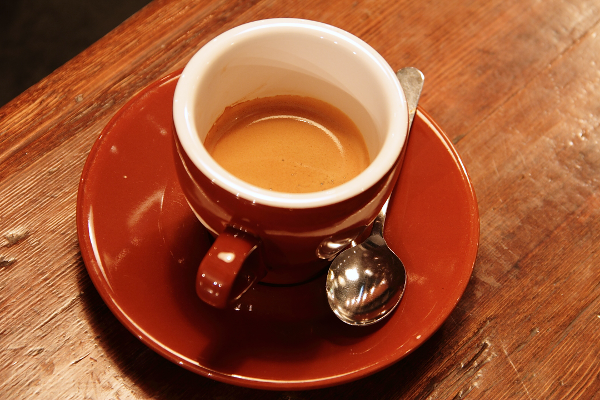
배경 제거 후 저장 파일

체크무늬는 투명한 부분을 보여 주기 위한 표시입니다.
- 저장 조건
- 600 × 400 px · 25,000 KB · PNG
- 사진 맞추는 방법
- 전체 담기
컵·받침·숟가락이 함께 남았습니다. 왼쪽 위 바깥에 작은 배경 조각과 붉은 테두리 잔상이 보입니다. 투명 PNG로 저장됐더라도 분리가 완벽하다는 뜻은 아닙니다. 원본과 비교해 필요한 대상이 남았는지 확인하세요.
원본 출처: Rachel Michetti · 원본·출처 보기 · CC0. PNG 결과는 위 원본을 도구로 가공한 파일입니다.

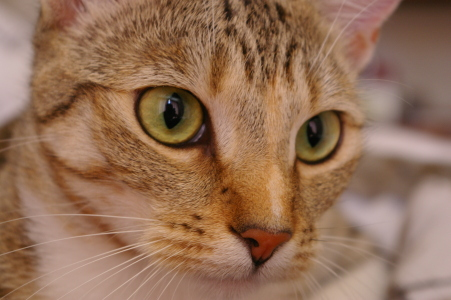
고양이 털·수염 가장자리
원본 사진
배경 제거 후 저장 파일
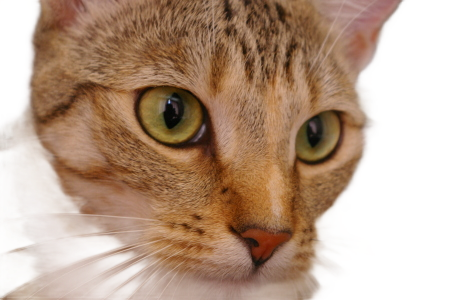
체크무늬는 투명한 부분을 보여 주기 위한 표시입니다.
- 저장 조건
- 451 × 300 px · 25,000 KB · PNG
- 사진 맞추는 방법
- 꽉 채우기
고양이 얼굴은 남았지만 오른쪽 아래 털·수염 주변에 색 잔상과 불규칙한 경계가 보입니다. 가는 수염 일부가 끊기거나 배경 조각이 남을 수 있으므로 확대하고 다른 배경 위에서도 확인하세요. 현재 도구에는 가장자리를 직접 지우고 복구하는 브러시가 없습니다.
원본 출처: Stefan van der Walt · 원본·출처 보기 · CC0. PNG 결과는 위 원본을 도구로 가공한 파일입니다.

파일 용량과 가장자리 표현은 원본·출력 크기·편집·브라우저에 따라 달라집니다. 같은 피사체라도 다른 사진에서는 결과가 달라질 수 있습니다. 내려받은 PNG를 다른 배경 위에 올려 가장자리를 확인하세요.
결과가 어색하거나 저장되지 않을 때
- 머리카락·털·물체 가장자리가 잘렸다면: ‘원본’과 비교하고 더 선명하거나 배경 구분이 좋은 사진으로 다시 시도하세요. 확대·축소는 확인을 돕지만 잘린 세부를 복구하는 기능은 아닙니다. 모든 사진에서 정확한 제거를 보장하지 않습니다.
- 배경 제거가 완료되지 않는다면: 첫 실행의 파일 다운로드가 끝났는지, 연결이 끊기지 않았는지 확인하세요. 원본 1,600만 픽셀 제한과 기기 메모리도 영향을 줍니다. ‘처리 취소’ 후 더 작은 사본으로 다시 시도할 수 있습니다. 처리 취소나 실패 시 현재 사진과 기존 편집은 유지됩니다.
- PNG가 용량 한도를 넘는다면: 투명도가 필요한 경우 PNG를 유지하고 최대 용량을 허용 범위 안에서 높이세요. 최대 한도는 25,000 KB입니다. 더 작은 크기가 허용된다면 직접 가로·세로를 줄여 다시 변환하세요. 도구가 입력한 픽셀을 임의로 줄여 성공 처리하지는 않습니다.
- 저장 버튼을 눌러도 반응이 없다면: ‘사진 저장·공유’ 또는 ‘다른 방법으로 저장 · 결과 사진 보기’의 ‘파일 저장·공유’를 시도하세요. 공유 화면에서 취소했다면 저장이 완료된 것이 아닙니다. 선택한 앱이나 파일 앱에서 새 PNG가 실제로 열리는지 확인하세요.
자주 묻는 질문
PNG로 바꾸기만 하면 배경이 지워지나요?
아닙니다. PNG는 투명한 부분을 저장할 수 있는 형식입니다. 원본에 불투명한 배경이 남아 있다면 PNG로 바꾸는 것만으로 사라지지 않습니다. ‘배경 제거하기’를 실행하고 결과를 확인한 뒤 PNG로 변환하세요.
저장한 PNG가 갤러리에서 흰색이나 검은색 배경으로 보입니다.
사진 앱이 투명한 부분 뒤에 흰색이나 검은색을 표시할 수 있습니다. 화면 색만으로 투명 여부를 판단하기보다 저장한 PNG를 다시 선택하거나 다른 배경 위에 올려 보세요. 파일이 JPG로 바뀌지 않았는지도 확인하세요.
투명 PNG를 100KB 이하로 만들 수 있나요?
사진에 따라 가능합니다. 다만 PNG는 손실 화질 압축으로 용량을 줄이지 않아, 지정한 픽셀 크기와 작은 용량 한도를 동시에 만족하지 못할 수 있습니다. 한도를 맞추지 못하면 저장을 막고 안내합니다. 투명 배경이 필요하다면 PNG를 유지하고, 허용 범위 안에서 최대 용량을 높이거나 픽셀 크기를 직접 줄이세요.
네이버 앱이나 휴대전화에서는 어떻게 저장하나요?
변환 후 ‘사진 저장·공유’가 보이면 눌러 저장할 앱이나 위치를 고르세요. ‘사진 다운로드’가 반응하지 않으면 ‘다른 방법으로 저장 · 결과 사진 보기’를 펼쳐 ‘파일 저장·공유’를 사용하세요. 공유를 지원하지 않는 기기에서는 결과 사진을 길게 눌러 저장하는 방법도 시도할 수 있습니다. 실제 저장 여부와 PNG 형식은 선택한 앱이나 파일 앱에서 확인하세요.
원본 파일이나 다른 편집도 바뀌나요?
원본 파일을 덮어쓰지 않고 새 파일을 만듭니다. ‘배경 복원’은 원래 배경을 되돌리며 다른 편집은 유지합니다. ‘실행 취소’는 편집 순서에 따라 이전 상태로 돌아갑니다. 페이지를 닫거나 사진을 바꾸면 현재 작업 상태가 유지되지 않으므로 필요한 결과를 먼저 저장하세요.
배경을 지우면 여권·증명사진으로 제출해도 되나요?
배경 제거는 제출 사진의 적합성이나 승인 여부를 판정하지 않습니다. 기관에 따라 배경 편집 자체를 허용하지 않을 수 있습니다. 얼굴 비율·배경·촬영 시점·편집 허용 여부 등 실제 제출처의 최신 안내를 먼저 확인하세요.