
모두나루 사용 가이드
사진에 모자이크 넣고 저장하기
공유할 사진에서 특정 영역을 가리고 싶을 때는 모자이크를 추가하세요. 도구를 고른 뒤 사진 위에서 영역을 만들고, 위치·크기·블록 크기를 조절합니다. 미리보기만 보고 끝내지 말고 저장한 결과를 확대해 주변 내용까지 확인하세요.
가려야 할 곳은 직접 정해 주세요
모두나루의 모자이크는 사용자가 지정한 사각 영역을 픽셀 블록처럼 표현하는 편집입니다. 얼굴이나 번호판을 자동 탐지하지 않으며, 가려야 할 정보를 모두 찾아 주지 않습니다. 사진 속 다른 위치, 반사된 화면, 작은 글자와 문맥도 함께 살펴보세요.
모자이크를 적용해도 내용을 알아볼 수 없게 된다고 보장하지 않습니다. 공개하면 안 되는 민감한 정보는 사진에서 제외하거나 잘라 내는 방법도 검토하고, 실제 저장 파일을 확인한 뒤 공유 여부를 결정하세요.
사진 위에서 모자이크를 만드는 순서
사진 선택 후 모자이크 도구 열기
사진 편집 화면에서 JPG·PNG·WebP 한 장을 선택하고 ‘편집·저장 설정’의 ‘모자이크·텍스트·도형’을 펼치세요. ‘모자이크 추가’를 누르면 배치 대기 상태가 되며, 버튼만 누른 것으로는 사진에 추가되지 않습니다.사진 위에서 가릴 영역 만들기
원하는 위치를 누르면 모자이크가 추가됩니다. 마우스나 손가락으로 드래그하면 영역 크기를 정하면서 만들 수 있습니다. 확대 화면을 살펴보는 ‘미리보기 이동’이 켜져 있다면 끈 뒤 영역을 지정하세요.이동·크기·모자이크 크기 조절
추가한 영역을 누르면 선택되며, 끌어서 옮기거나 모서리를 조절해 크기를 바꿀 수 있습니다. ‘편집 요소’ 목록으로 선택한 뒤 가로·세로 위치와 영역 크기를 조절할 수도 있습니다. ‘모자이크 크기’ 슬라이더는 6~40 범위이며 값이 클수록 블록이 커집니다. 화면의 숫자는 안전 등급이나 고정된 출력 픽셀 수가 아닙니다.변환 후 저장 파일 확대 확인
저장 크기·용량·형식을 정하고 ‘조건에 맞게 변환’을 누르세요. 저장한 결과를 확대해 가릴 부분이 영역 밖으로 남지 않았는지 확인하세요. 영역을 수정했다면 다시 변환하고 새 파일을 저장해야 합니다. 선택 테두리와 조절점은 저장되지 않습니다.
직접 확인한 결과
DEMO 글자 영역에 모자이크를 넣은 예
원본은 DEMO 표시가 있는 합성 시험 이미지입니다. 실제 개인정보·얼굴·차량 번호판을 사용한 사례가 아닙니다.
측정일: · PC의 앱 내 브라우저에서 모두나루 실제 도구로 변환하고 내려받은 파일을 다시 확인했습니다.
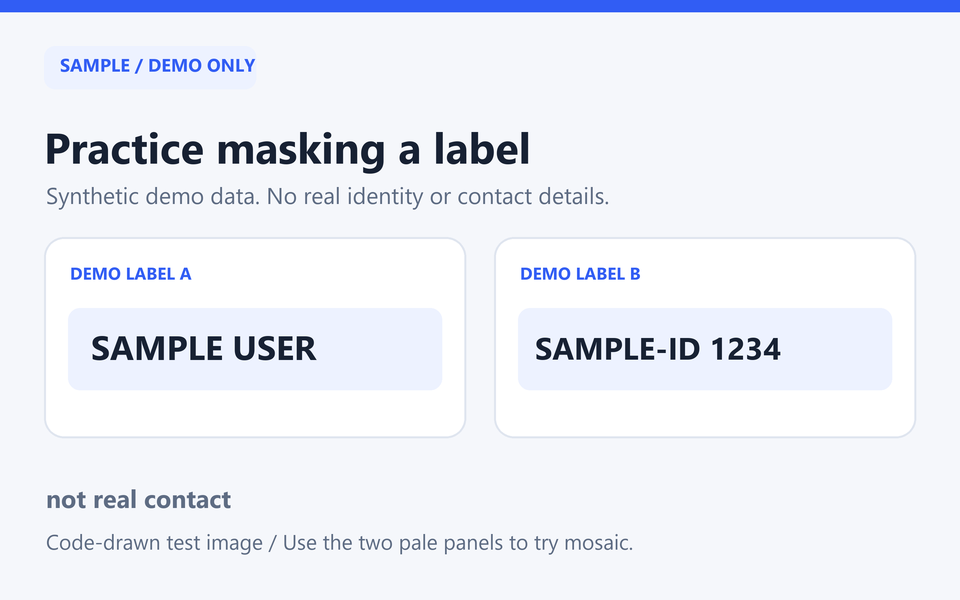
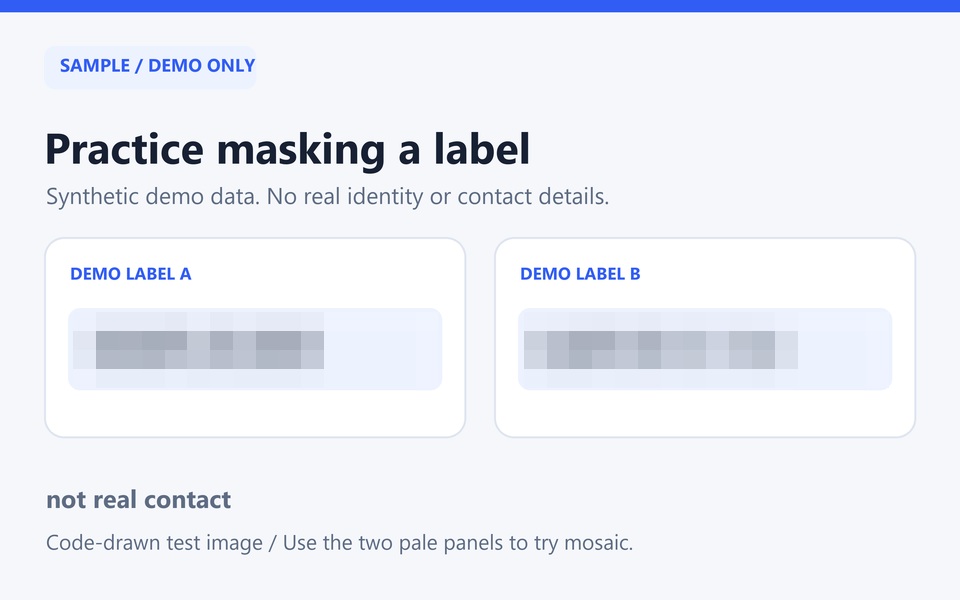
- 저장 크기·최대 용량
- 960 × 600 px · 500 KB · JPG
- 직접 지정한 모자이크 영역
- 2개
- 모자이크 크기 슬라이더 값
- 40
이 결과는 도구의 영역 지정·저장 동작을 보여 주는 예입니다. 실제 민감 정보가 안전하게 익명화됐는지를 시험한 결과가 아닙니다. 결과 이미지의 용량과 표현은 원본·영역 설정·저장 크기·브라우저에 따라 달라질 수 있습니다.
모자이크가 빠지거나 조작이 어려울 때
- 영역이 추가되지 않는다면: ‘모자이크 추가’를 누른 뒤 사진을 누르거나 드래그했는지 확인하세요. 같은 도구 버튼이나 Esc를 누르면 배치 대기가 취소됩니다.
- 새 영역 대신 사진이 움직인다면: ‘미리보기 이동’을 끄세요. 확대해서 살펴본 다음에는 편집할 영역이 화면 안에 보이도록 위치를 맞추세요.
- 글자 일부가 영역 밖에 남는다면: 영역을 넓히고 블록 크기를 조절한 뒤 다시 변환하세요. 확대·축소한 화면과 실제 저장 파일에서 모두 확인하고, 주변 문맥으로 내용이 드러나는지도 살펴보세요.
- 저장 파일에 최신 수정이 없다면: 수정 후 다시 변환했는지 확인하세요. 이전에 저장한 파일은 새 편집으로 자동 갱신되지 않습니다.
자주 묻는 질문
모자이크는 몇 개까지 넣을 수 있나요?
사진 한 장에 최대 12개입니다. 선택한 영역만 지우려면 ‘선택 삭제’를 사용하세요. 실수했다면 실행 취소·다시 실행으로 편집을 되돌릴 수 있습니다.
회전·자르기 후에도 같은 곳을 가리나요?
모자이크는 원본 사진의 위치에 붙어 회전·뒤집기·자르기를 함께 따릅니다. 자른 영역 밖의 요소는 결과에 보이지 않습니다. 최종 구도와 크기를 정한 후 다시 변환해 가림 상태를 확인하세요.
원본 사진도 모자이크 처리되나요?
아닙니다. 원본 파일은 그대로 두고 편집한 새 파일을 만듭니다. ‘원본’ 비교 화면에는 모자이크가 표시되지 않습니다. 공유할 때 원본과 편집 결과를 혼동하지 않도록 파일을 확인하세요.
모바일에서 저장은 어떻게 하나요?
변환 후 ‘사진 저장·공유’가 보이면 사용하세요. 다운로드가 작동하지 않으면 결과의 다른 저장 방법에서 ‘파일 저장·공유’를 시도할 수 있습니다. 저장 후 갤러리나 파일 앱에서 실제 결과를 열어 확인하세요.