
모두나루 사용 가이드
사진 100KB 이하로 줄이기
사진 제출 화면에서 100KB 이하를 요구한다면, 파일 용량과 픽셀 크기를 따로 확인하세요. 모두나루에서 필요한 가로·세로와 최대 용량을 정한 뒤, 실제로 저장될 파일의 크기와 선명도를 함께 확인하는 방법입니다.
100KB와 픽셀 크기는 다른 조건입니다
100KB는 파일의 용량입니다. 300 × 400px 같은 숫자는 사진의 가로·세로 픽셀 크기입니다. 제출처가 둘 다 정했다면 두 조건을 모두 맞춰야 하며, 100KB로 줄인다고 특정 픽셀 크기가 자동으로 정해지지는 않습니다.
- 제출 화면에서 허용하는 픽셀 크기, 최대 용량, JPG·PNG 등의 형식을 먼저 확인하세요.
- 모두나루는 1 KB를 1,000바이트로 계산합니다. 100 KB 한도는 100,000바이트입니다.
- 원본을 따로 보관하세요. JPG·WebP 압축으로 세부 표현이 줄어들 수 있으며, 픽셀을 줄이면 원래 세부 정보를 되살릴 수 없습니다.
사진을 100KB 이하로 줄이는 순서
사진 한 장 선택
사진 편집 화면에서 JPG·PNG·WebP 한 장을 고르세요. 입력 파일은 최대 25 MB·4,000만 픽셀입니다. HEIC 파일이라면 먼저 정적인 JPG 또는 PNG로 저장해야 합니다.저장 크기·용량·형식 설정
‘편집·저장 설정’의 ‘크기·용량·형식’을 펼쳐 가로·세로를 입력하고 최대 용량을 100 KB로 정하세요. 제출처에서 허용한다면 일반 사진은 JPG로 시작해 보세요. 픽셀 조건이 없다면 원본 비율을 유지하는 크기를 선택하고, 필요한 만큼만 줄이세요.자르기 또는 전체 담기 선택
‘꽉 채우기’는 사진 일부를 잘라 지정 크기를 채웁니다. ‘전체 담기’는 사진 전체를 넣고 남는 곳에 여백을 만듭니다. 미리보기에서 얼굴·글자가 잘리지 않는지 확인하세요. 여백이 허용되지 않는 제출처에서는 전체 담기를 쓰기 전에 규정을 확인하세요.변환 후 실제 결과 저장
‘조건에 맞게 변환’을 누르고 결과 확인에서 픽셀 크기·실제 용량·파일 형식을 확인하세요. 사진을 확대해 선명도를 살핀 뒤 다운로드하세요. 설정을 고쳤다면 다시 변환해야 저장 파일에 반영됩니다.
직접 확인한 결과
같은 원본에서 자르기와 여백 비교
아래 이미지는 프로그램으로 만든 합성 시험 이미지이며 실제 인물이 아닙니다. 300 × 400 px은 이 비교의 입력값이며 특정 기관의 규정이 아닙니다.
측정일: · PC 인앱 브라우저의 실제 사진 도구에서 변환했습니다.
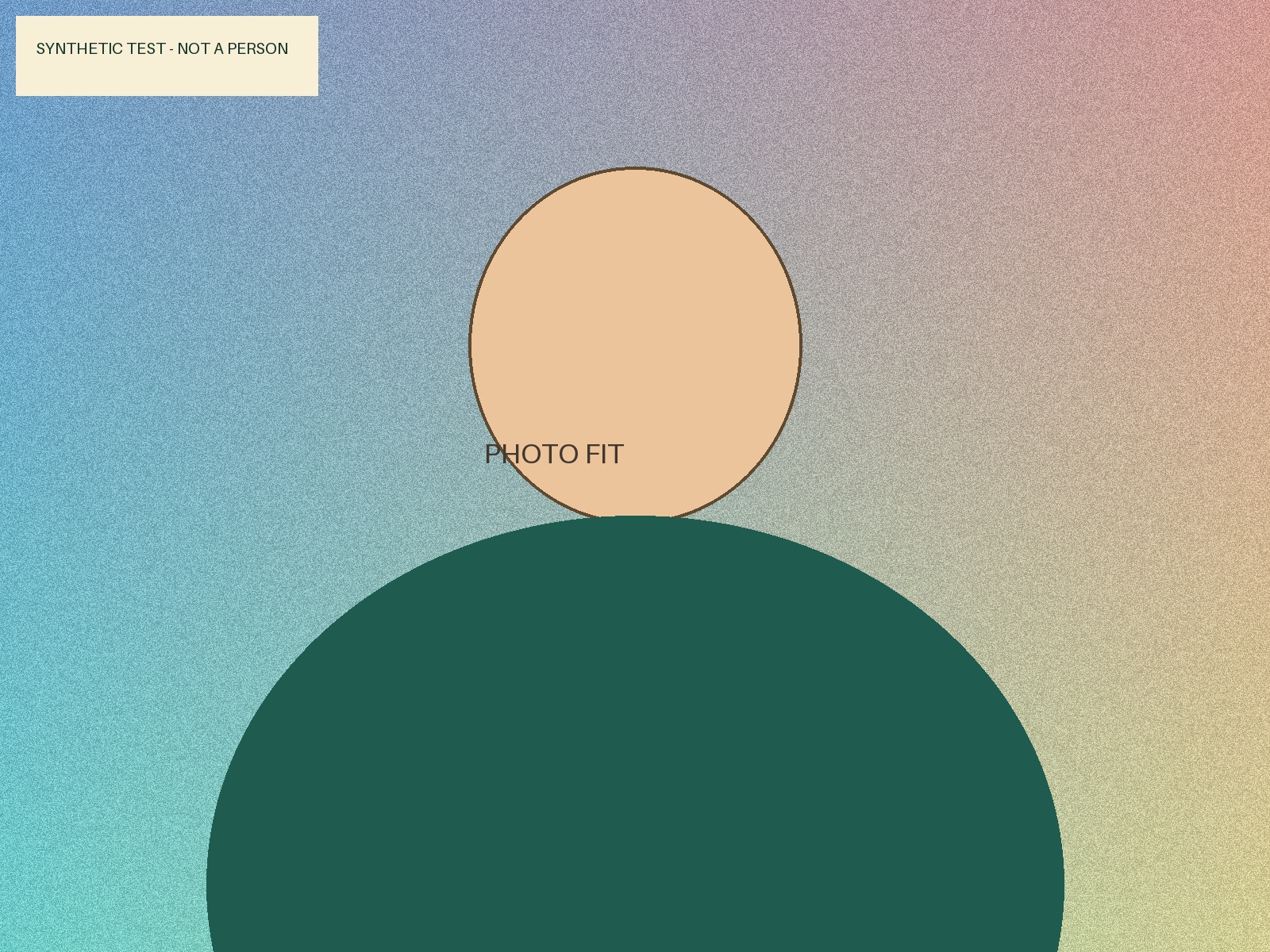
| 파일 | 픽셀 크기 | 형식 | 실제 용량 |
|---|---|---|---|
| 원본 | 1,600 × 1,200 px | JPG | 1,059,613 바이트 (1,059.613 KB) |
| 꽉 채우기 | 300 × 400 px | JPG | 25,339 바이트 (25.339 KB) |
| 전체 담기 | 300 × 400 px | JPG | 17,089 바이트 (17.089 KB) |
꽉 채우기
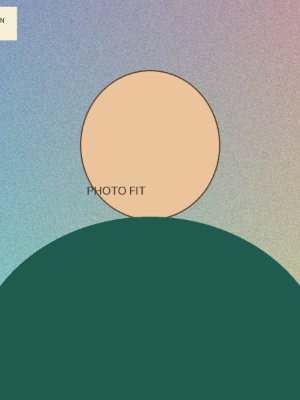
저장 파일: 25,339 바이트 (25.339 KB)
좌우 일부가 잘립니다. 크기와 용량을 맞춰도 중요한 내용이 잘리면 적합한 결과가 아닐 수 있습니다.
전체 담기
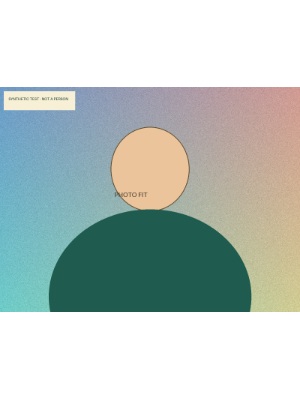
저장 파일: 17,089 바이트 (17.089 KB)
사진 전체를 담아 위아래에 흰 여백이 생겼습니다. 여백 허용 여부와 작아진 사진 속 글자·얼굴을 확인하세요.
이 파일의 수치는 예시입니다. 사진의 복잡도, 설정, 브라우저에 따라 용량과 화질이 달라지며 다른 사진도 같은 용량이 된다는 뜻은 아닙니다.
100KB를 맞추지 못하면 무엇을 바꿀까요?
이 도구는 요청한 픽셀 크기를 임의로 줄여 성공으로 표시하지 않습니다. 탐색한 압축 범위에서 용량을 맞추지 못하면 다운로드를 막고 이유를 안내합니다.
실패 사례도 함께 확인하세요
같은 원본을 다음 조건으로 시도했습니다. 600 × 600 px · 1 KB · JPG
시도 결과: 5,198 바이트 (5.198 KB) — 용량 조건 미충족으로 다운로드되지 않았습니다.
이 사례는 1KB라는 더 작은 한도의 한계를 보여 주는 예이며, 100KB 변환 실패의 측정 결과는 아닙니다.
- 픽셀 크기를 꼭 유지해야 한다면: 제출처가 허용하는 형식인지 확인하고 JPG·WebP를 검토하세요. PNG는 손실 화질 압축을 하지 않아 작은 용량 한도에 맞추기 어려울 수 있습니다.
- 더 작은 픽셀이 허용된다면: 가로·세로를 줄이고 다시 변환하세요. 작은 글자와 얼굴이 읽히는지 확인하세요.
- 최대 용량을 늘릴 수 있다면: 허용 한도 안에서 KB를 높이세요. 제출처가 100KB 이하로 제한했다면 임의로 늘리지 마세요.
자주 묻는 질문
용량을 줄이면 화질은 그대로인가요?
JPG·WebP는 세부 표현이 줄어들 수 있습니다. 결과의 숫자뿐 아니라 저장한 파일을 확대해 확인하세요. 이미 흐릿한 원본을 선명하게 만드는 기능은 아닙니다.
100KB 이하라면 제출용 사진으로 승인되나요?
아닙니다. 픽셀·형식 외에 얼굴 비율, 배경, 촬영 시점, 편집 허용 여부 등 별도 규정이 있을 수 있습니다. 실제 제출처의 안내가 우선이며 모두나루는 승인 여부를 판정하지 않습니다.
모바일에서 다운로드가 열리지 않으면요?
결과의 ‘사진 저장·공유’를 사용하세요. 표시되지 않으면 ‘다른 방법으로 저장 · 결과 사진 보기’에서 ‘파일 저장·공유’를 시도할 수 있습니다. 저장한 파일이 갤러리 또는 파일 앱에 있는지 직접 확인하세요.